


Para crear una USB booteable de Kali Linux desde macOS usando la terminal, utilizaremos el comando dd. Es un comando que funciona de maravilla, solo debes tener cuidado de seleccionar el disco correcto para no borrar datos de tu Mac, si te equivocas puedes borrar tu partición y vas a llorar, mejor revisa bien los pasos antes de hacerlos.
Sigue estos pasos con precisión:
1. Preparar la imagen (Convertir a .img)
macOS a veces maneja mejor los archivos de imagen si se convierten de .iso a .img. Ejecuta esto en tu terminal:
hdiutil convert -format UDRW -o /Users/lmoreno/Downloads/kali.img /Users/lmoreno/Downloads/kali-linux-2025.4-installer-amd64.iso
(Esto creará un archivo llamado kali.img.dmg. macOS le añade la extensión .dmg automáticamente).
2. Identifica la USB
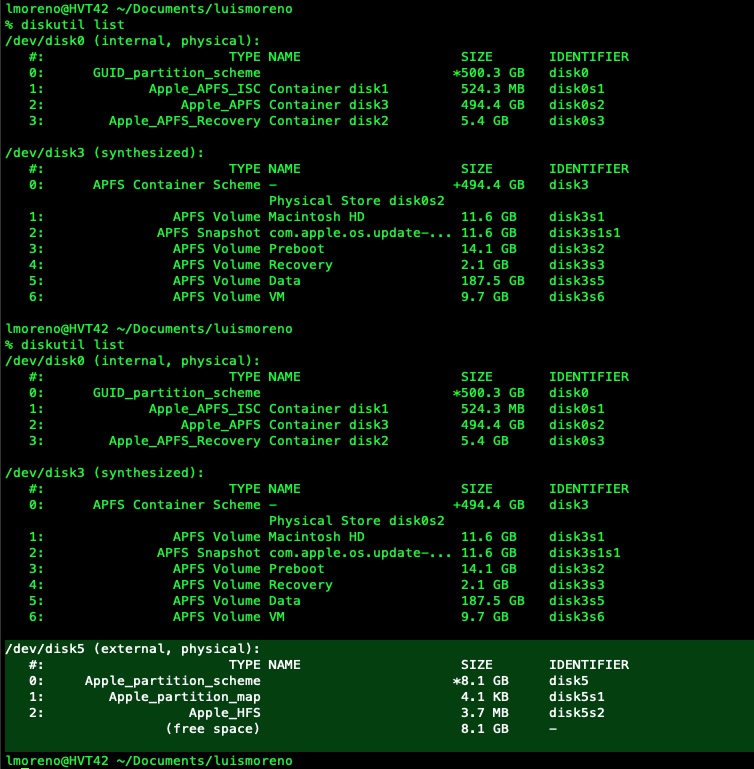
El primer paso es identificar el path que se le asignó a tu USB cuando la insertas por ejemplo en mi caso es en /dev/disk5 como lo muestra la siguiente imagen, este paso es súper importante porque si pones otra ruta vas a borrar tus datos, por eso verifica bien la ruta, puedes quitar y poner la USB para ver que ruta desaparece y aparece.

3. Desmontar la USB
Para poder escribir en el disco /dev/disk5, primero debemos “liberarlo” del sistema operativo para que no esté en uso.
diskutil unmountDisk /dev/disk5
4. Grabar la imagen en la USB (El paso crítico)
Usaremos dd. Nota que usaremos /dev/rdisk5 (con una ‘r’ al principio) porque el modo “raw” es mucho más rápido en macOS.
Advertencia: Este comando borrará todo en /dev/disk5.
sudo dd if=/Users/lmoreno/Downloads/kali.img.dmg of=/dev/rdisk5 bs=1m status=progress
- sudo: Te pedirá tu contraseña de Mac.
- if: El archivo de origen (Input File).
- of: El destino (Output File), que es tu USB.
- bs=1m: Establece el tamaño de bloque para que sea rápido.
5. Expulsar la USB
Una vez que termine (puede tardar unos minutos y la terminal volverá a mostrar el prompt), macOS podría decirte que “El disco no es legible”. Es normal, ya que Mac no entiende el formato de particiones de Linux. Dale a “Ignorar” o usa este comando para extraerla de forma segura:
diskutil eject /dev/disk5
Ahora ya puedes instalarlo en otra computadora:
- Conecta la USB en la computadora de destino (apagada).
- Enciéndela y presiona repetidamente la tecla del Boot Menu (comúnmente F12, F10, F8 o Esc, dependiendo de la marca).
- Selecciona la USB (debería aparecer como “UEFI: USB Partition” o similar).
- Cuando aparezca el menú de Kali, selecciona Graphical Install.
Listo, Happy Hacking!
